


Canva für Lehrkräfte
Lehrerhilfsmittel
Präsentationen
Veröffentlichung: 16.05.2024

Canva für Lehrerinnen und Lehrer – So nutzen Sie die Grafikdesign-Plattform für Ihren Unterricht

Canva wird bei Lehrerinnen und Lehrern für die Erstellung von Unterrichtsmaterialien immer beliebter. Das liegt sicher auch an der Möglichkeit, mit Canva for Education einen kostenlosen Zugang zu allen Funktionen zu erhalten. Hier erfahren Sie, wie Sie einen kostenlosen Account beantragen und ganz einfach Materialien für Ihren Unterricht erstellen können.
Bettina Kroker
Bettina Kroker
Online-Redakteurin

Welche Vorteile bringt die Nutzung von Canva für Lehrerinnen und Lehrer mit sich?

Benutzerfreundlichkeit

Der wohl größte Vorteil von Canva ist, dass keine Fähigkeiten in Grafikdesign nötig sind, um professionell aussehendes Material zu gestalten. Wenn die grundlegenden Funktionen bekannt sind, ist die Bedienung sehr intuitiv und schnell zu erlernen.

Alles an einem Platz

Gestaltungselemente wie Hintergründe, lizenzfreie Fotos, Grafiken, Symbole, Videos, Schriftarten und Zeichenmöglichkeiten sind auf der Plattform an einem Ort gebündelt und dürfen genutzt werden – das spart Zeit! 

Vorlagen für Materialien

Sie können unter vielen bereits erstellten Unterrichtsmaterialien Vorlagen auswählen und diese auf Ihre Bedürfnisse anpassen. Kleiner Nachteil: Der Großteil der Vorlagen ist auf Englisch und muss übersetzt werden. 

Kollaboratives Arbeiten

Sie können gemeinsam mit Kolleginnen und Kollegen an Materialien arbeiten, indem Sie diese zur Bearbeitung teilen. Diese Funktion eignet sich beispielsweise für Projekte, an denen Sie zusammenarbeiten oder wenn Sie parallel in derselben Klassenstufe zum selben Thema unterrichten.

Wie beantrage ich einen kostenlosen Canva-Account für Lehrerinnen und Lehrer?

Um zu testen, ob Canva für Sie in Frage kommt, können Sie zunächst einen kostenlosen Basic-Account erstellen. Dazu melden Sie sich einfach mit Ihrer E-Mail-Adresse (oder über Ihr Facebook-, Apple- oder Google-Konto) an. Falls vorhanden, nutzen Sie am besten Ihre dienstliche E-Mail-Adresse, das erleichtert später die Verifizierung als Lehrkraft. 

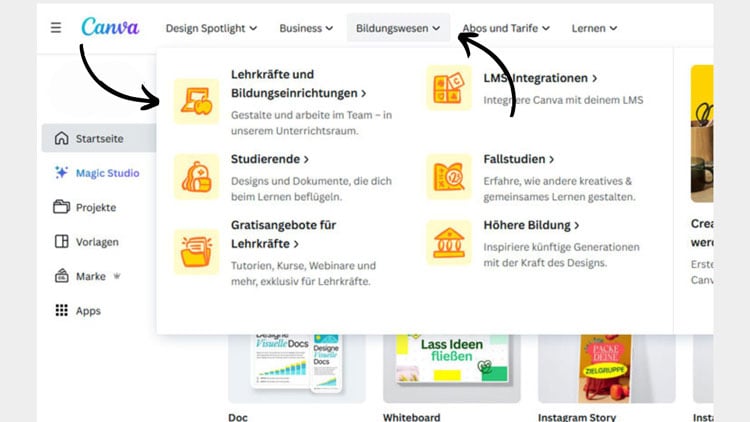
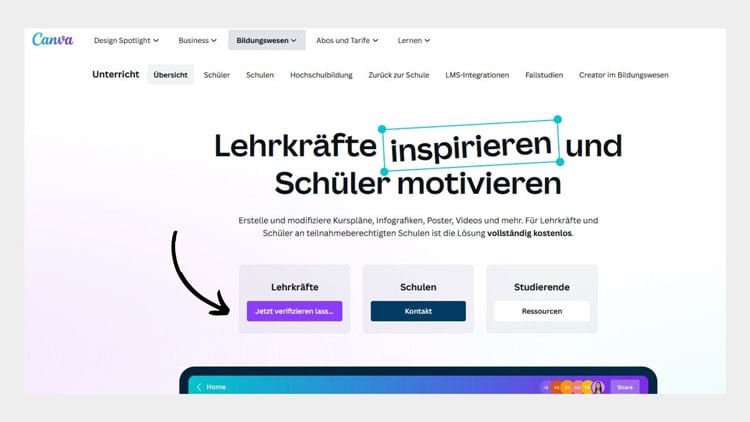
Um auch die Pro-Version von Canva mit weiteren Funktionen und einer größeren Auswahl an Fotos, Grafiken und Vorlagen kostenfrei nutzen zu können, gehen Sie oben in die Leiste „Bildungswesen“ und wählen „Lehrkräfte und Bildungseinrichtungen“ aus. Hier finden Sie die Möglichkeit, sich als Lehrkraft für Canva Pro verifizieren zu lassen. 

Anmeldung als Lehrkraft bei Canva
Bei Canva als Lehrkraft anmelden

Dafür ist ein Nachweis über Ihr Beschäftigungsverhältnis an einer Schule nötig. Den Nachweis können Sie sich z.B. durch das Schulsekretariat ausstellen und mit dem Schulstempel beglaubigen lassen.

Manchmal scheint es mit den Genehmigungen etwas zu haken. Sollten Sie trotz Nachweis abgelehnt werden, dann lohnt es sich, nachzufragen, was noch benötigt wird und es nochmals zu versuchen.

Es besteht auch die Möglichkeit, über die Schulleitung eine kostenlose Schullizenz zu beantragen. 

So erstellen Sie Unterrichtsmaterial mit Canva

Schritt 1: Start mit einer bearbeiteten Vorlage oder einem leeren Template

Sie haben die Möglichkeit, entweder nach einer passenden, bereits bearbeiteten Vorlage zu suchen und diese an Ihre Bedürfnisse anzupassen oder mit einer leeren Vorlage zu beginnen:

  • Bearbeitete Vorlagen suchen: Bearbeitete Vorlagen haben den Vorteil, dass Sie mit einem schönen und passenden Design starten können. Texte und einzelne Elemente können einfach ausgetauscht werden. Das spart Zeit- besonders, wenn Sie noch nicht so geübt sind.

    Über das Suchfeld können Sie einzeln oder kombiniert nach Themen, Formaten (z.B. Arbeitsblatt, Whiteboard, Präsentation) und Darstellungsvarianten (z.B. Mindmap) suchen, um passende Vorlagen zu finden. Um in den Editor zu gelangen, klicken Sie auf die Vorlage und wählen Sie „Diese Vorlage anpassen“.

    Alternativ klicken Sie im Menü links auf das Feld „Vorlagen“ und für schulische Inhalte „Ausbildung“. Dort haben Sie die Möglichkeit, Materialien nach Klassenstufe („Klasse“), Betreff (Fachrichtung) und Ressourcentyp (Arbeitsblatt, Infografik, …) zu sortieren.

  • Unbearbeitete Vorlage wählen: Wenn Sie vom „leeren Blatt“ aus starten möchten, wählen Sie ein passendes Template mit der von Ihnen benötigten Größe und dem passenden Format aus. Klicken Sie rechts oben auf den Button „Design erstellen“. Arbeitsblatt (DIN A4, Hochformat) oder eine Präsentation (16:9) sind hier sehr gängig. Beim Klick auf die Vorlage öffnet sich der Editor zur Bearbeitung.
Tipp

Projekte anlegen

Um langfristig einen guten Überblick zu bewahren, können Sie für Ihre Materialien Projektordner anlegen. Dazu wählen Sie im Menü links „Projekte“ aus und legen über den Button „Neues Element hinzufügen“ Ordner an.

Schritt 2: Vorlagen gestalten

Im Editor können Sie Ihre ausgewählte Vorlage anpassen und gestalten. 

Hintergrundfarbe:

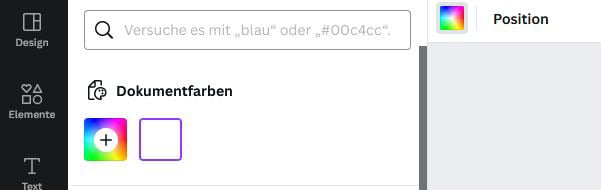
Um die Hintergrundfarbe festzulegen, klicken Sie auf das farbige Kästchen oben links neben Ihrer Vorlage. Es öffnet sich eine Übersicht mit verschiedenen Farben, die Sie anklicken und für Ihr Dokument übernehmen können. Wenn Sie bereits Bilder eingefügt haben, werden automatisch passende Farben vorgeschlagen, die auch in den Bildern vorkommen.

Canva: Hintergrundfarbe wählen

Text:

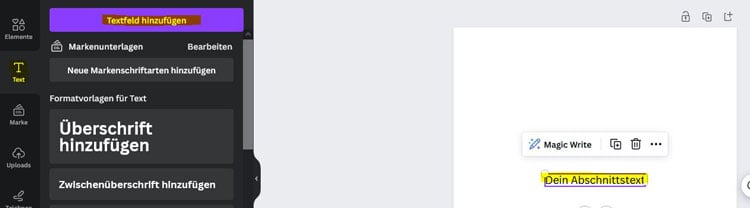
Wählen Sie links das Feld „Text“ aus und klicken auf „Textfeld hinzufügen“. In Ihrer Vorlage erscheint nun ein Textfeld, das Sie ähnlich wie in einem Word-Dokument bearbeiten können. Sie können Schriftart, Schriftgröße, Farbe, Ausrichtung und mehr auswählen. Auch spezielle Effekte und Animationen sind möglich.

Canva: Text hinzufügen

Gestalterische Elemente:

Um Grafiken, Fotos, Diagramme, Tabellen, Formen, Videos oder Sticker einzufügen, klicken Sie links auf „Elemente“. Geben Sie im Suchfeld ein, was Sie benötigen oder wählen Sie zunächst einen Elementtyp wie „Grafiken“ aus. Beim Klick auf das gewünschte Element wird es in Ihr Dokument übertragen und Sie können Größe, Ausrichtung und teilweise auch Farben verändern. 

Uploads:

Sie können auch eigene Fotos und Grafiken hochladen. Dazu wählen Sie links „Uploads“ aus und gehen auf „Dateien hochladen“, um das gewünschte Bild auszuwählen. 

Bilder bearbeiten:

Wählen Sie das Element aus, das Sie bearbeiten möchten und klicken oben links in der Leiste auf „Foto/Bild bearbeiten“.

Neben Filtern und Effekten stehen Ihnen hier einige nützliche, teilweise KI-basierte Möglichkeiten zur Verfügung:

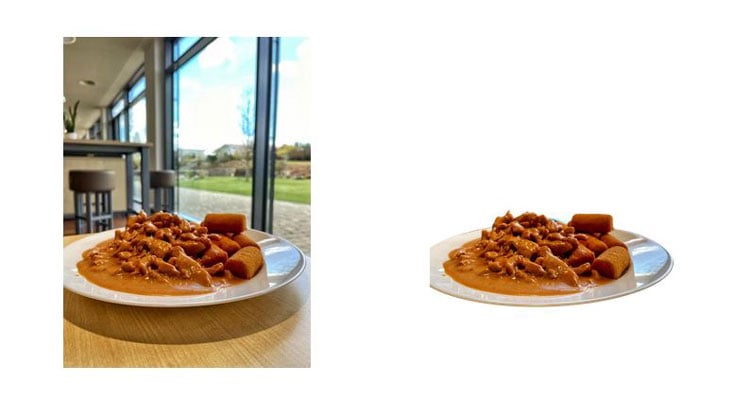
  • Bildinhalte freistellen: Mit dem „HG-Entferner“ können Sie den Bildhintergrund eines Fotos entfernen und den Inhalt so freistellen. 
    Canva: Freistellen
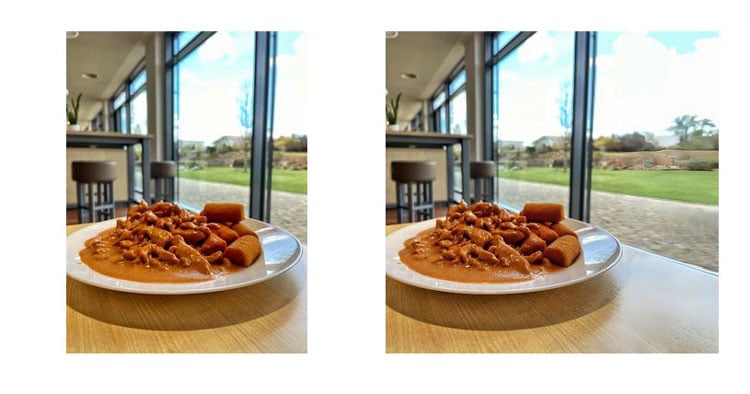
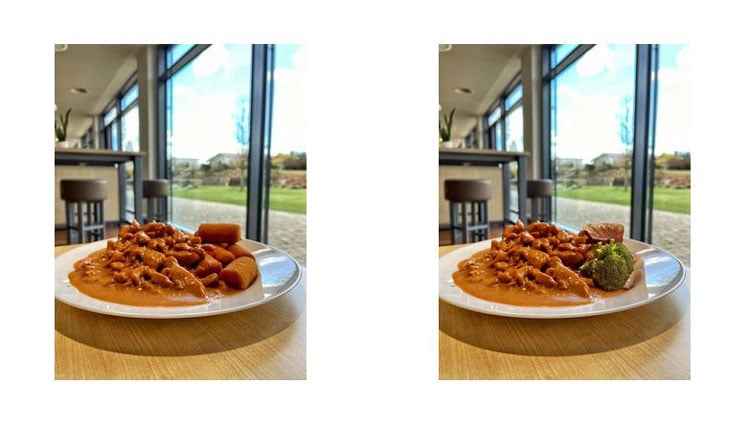
  • Einzelne Bildelemente entfernen: Mit dem „Magic Eraser“ können einzelne Objekte oder Personen aus Fotos entfernt werden. Im Schulbereich kann dies sinnvoll sein, wenn Schülerinnen und Schüler auf einem Foto zu sehen sind und keine Genehmigung zur Abbildung vorliegt.

    Beispiel: Der Hocker links wurde entfernt.
    Canva: Bildelement entfernen
  • Bildausschnitte vergrößern: Mit „Magic Expand“ können Sie das Foto KI-basiert vergrößern. 
    Canva: Bildausschnitt vergrößern
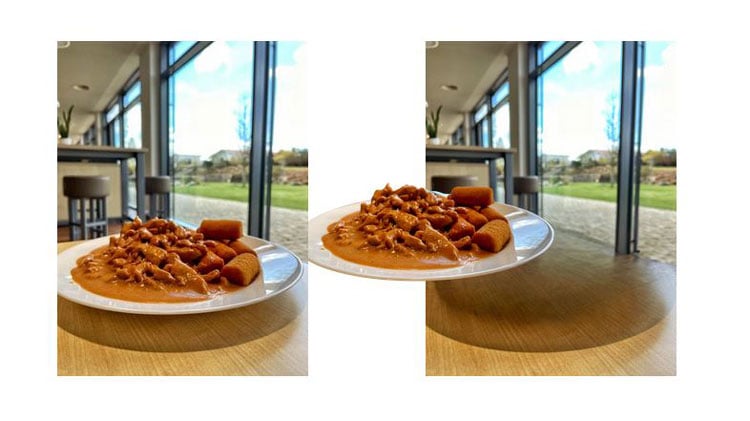
  • Bildelemente im Bild verschieben: Mit „Magic Grap“ können Sie Elemente in Ihrem Bild auswählen und verschieben. 
    Canva: Bildelemente verschieben
  • Bildelemente ersetzen: Mit „Magic Edit“ können Sie Bildelemente auswählen und durch andere ersetzen, die Farbe ändern oder weitere Effekte erzielen. 
    Canva: Bildelemente ersetzen
  • KI-Bildgenerator: Mit der Canva-App „Magic-Media“ können Sie die KI-Bilder generieren lassen.

Die KI ist noch nicht perfekt und Sie müssen die Ergebnisse eventuell noch nachbearbeiten. Teilweise sind aber schon sehr gute Ergebnisse möglich.

Tipp

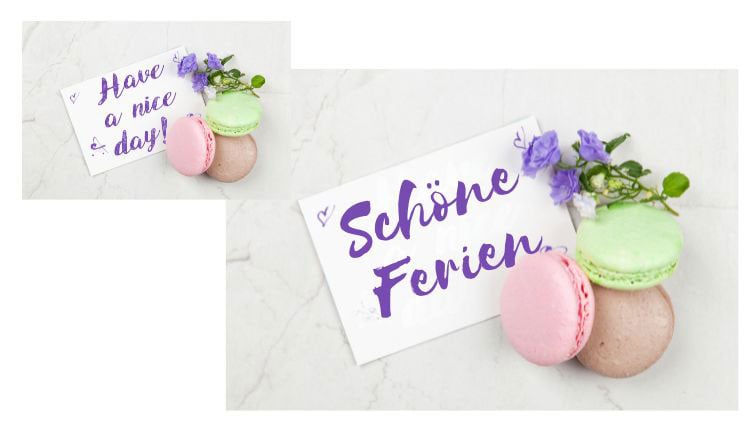
Sollte in Ihrem Wunschfoto ein Text sein, den sie gerne verändern möchten, geht auch das: Wählen Sie dazu im Editor das Foto aus und gehen über „Foto bearbeiten“ auf das Feld „Text extrahieren“. Wird der Text erkannt, können Sie ihn nach Belieben bearbeiten.

Canva: Text in Bild ändern

Position:

Wenn Sie verschiedene Elemente und Texte eingebunden haben, kann es notwendig sein, die Position zu ändern, um zu verhindern, dass etwas Wichtiges überdeckt wird. Wählen Sie dazu das Textfeld oder Element aus und klicken Sie in der oberen Leiste auf „Position“. Im Bereich „Anordnen“ können Sie das Element beliebig positionieren.

Seiten hinzufügen:

Die Option, weitere Seiten hinzuzufügen, ist je nach Formatvorlage entweder unter- oder oberhalb der Vorlage verfügbar. Sie können Ihre gestaltete Seite auch duplizieren, um Inhalte auf die neue Seite zu übernehmen. 

Tipp

PDF-Dateien bearbeiten

Was viele nicht wissen: Man kann mit Canva auch PDF-Dateien bearbeiten. Dazu klicken Sie auf der Startseite auf das Upload-Symbol (s. Bild) und wählen Ihre PDF-Datei aus. Im Editor können Sie dann Texte und Bilder ersetzen und anpassen. So lassen sich ganz leicht kleine Fehler im Text ausbessern oder Bilder ersetzen, wenn man beispielsweise die Originaldatei nicht mehr zur Hand hat.

Canva: PDF bearbeiten

Schritt 3: Materialien herunterladen

Um Ihr erstelltes Material zu speichern und herunterzuladen, gehen Sie auf den Button „Teilen“ ganz rechts in der oberen Leiste.

Hier finden Sie die Option „Download“ und können dann noch den gewünschten Dateityp (z.B. PNG, JPG, PDF, Video oder GIF) wählen. Falls Sie die Größe ändern möchten, ist das hier ebenfalls möglich.  

Kollaboratives Arbeiten und Inhalte teilen

Wenn Sie mit Kolleginnen und Kollegen gemeinsam an einer Materialvorlage arbeiten möchten, ist das einfach möglich:

  • Wählen Sie die Vorlage aus, sodass sich der Editor öffnet.
  • Gehen Sie in der oberen Leiste auf das Plussymbol neben Ihrem Namen.
  • Hier haben Sie die Möglichkeit, bereits hinzugefügte Personen auszuwählen oder neue Personen zur Bearbeitung einzuladen.
  • Um neue Personen hinzuzufügen, geben Sie hier die E-Mail-Adresse ein und versenden eine Einladung. 
  • Sie können dann noch angeben, ob die Person das Dokument bearbeiten, kommentieren oder nur ansehen darf.

Sie können mit Ihren Kolleginnen und Kollegen so in Echtzeit gemeinsam an dem Dokument arbeiten

Zum Teilen gehen Sie wie beim Download auf den Button „Teilen“ und haben hier die Möglichkeit, eine E-Mail-Adresse einzugeben, um das Material zu versenden. Darüber hinaus können Sie es z.B. über einen QR-Code an Ihr Handy senden, es in eine Cloud laden oder es auf Ihrem Social-Media-Kanal teilen. 

Info

Hinweis zum Datenschutz

Bitte beachten Sie, dass aus datenschutzrechtlichen Gründen keine personenbezogenen Daten von Schülerinnen und Schülern in Canva verarbeitet werden dürfen. Eine Verarbeitung liegt auch dann vor, wenn Schülerinnen und Schüler einen eigenen Account mit ihrem Namen und ihrer E-Mail-Adresse anlegen. Eine Abstimmung mit der Schulleitung ist daher notwendig, um zu klären, ob eine Nutzung möglich ist und ob weitere Schritte wie ein Vertrag zur Auftragsverarbeitung und eine schriftliche Einwilligung der Erziehungsberechtigten ausreichen, um alle rechtlichen Anforderungen zu erfüllen.

Wir weisen darauf hin, dass wir keine Rechtsberatung sind.

Mehr erfahren

Das könnte Sie auch interessieren
10 Lehrertipps für Unterricht und Schulalltag
Lehrerhilfsmittel
Lehrerkonferenz im Lehrerzimmer
Bettina Kroker | 23.04.2026
10 Lehrertipps für Unterricht und Schulalltag
Die folgenden Lehrertipps richten sich v. a. an Lehrerinnen und Lehrer, die gerade in diesen abwechslungsreichen, spannenden, aber auch fordernden Beruf starten. Doch auch wenn Sie bereits erfahrener sind, lohnt sich ein Blick. Denn obwohl Ihnen die Punkte vielleicht geläufig sind, ist es manchmal nicht schlecht, sie immer wieder aufs Neue zu vergegenwärtigen.
Weiterlesen
Quereinsteiger: Diese 10 Hilfsmittel erleichtern den Start in den Lehrerberuf
Lehrerhilfsmittel
Lehrerin schreibt an Tafel
Bettina Kroker | 06.01.2026
Quereinsteiger: Diese 10 Hilfsmittel erleichtern den Start in den Lehrerberuf
Wir haben 10 praktische Hilfsmittel zusammengestellt, die Ihnen den Quereinstieg erleichtern – von cleveren Ordnungshelfern über nützliche Materialien bis zu kleinen Motivationsboostern für den Lehreralltag.
Weiterlesen
Social Media als Hilfsmittel für Lehrerinnen und Lehrer
Lehrerhilfsmittel
Lehrerin laminiert Lesezeichen
Bettina Kroker | 11.11.2025
Social Media als Hilfsmittel für Lehrerinnen und Lehrer
Wie komme ich schnell an kreative Unterrichtsideen? Wo kann ich mich mit anderen Lehrkräften unkompliziert über Tipps austauschen? Hier stellen wir Ihnen Vorteile und Nutzen von Social-Media-Plattformen im Unterricht vor und stellen die unterschiedlichen Möglichkeiten vor.
Weiterlesen
Integration von Flüchtlingskindern: 13 Tipps für den Schulalltag
Lehrerhilfsmittel
DaZ
Kind beim Lernen
Ines Wurbs | 02.09.2025
Integration von Flüchtlingskindern: 13 Tipps für den Schulalltag
Kinder, die traumatische Erfahrungen gemacht haben, beispielsweise durch Krieg und Flucht, haben andere Voraussetzungen und Bedürfnisse, auch im schulischen Bereich. Ein neues Land, neue Regeln und Menschen, die sie nicht verstehen, können Kinder verunsichern. Damit das Eingliedern in die Klasse leichter gelingt, habe ich hier einige Tipps für Sie zusammengestellt.
Weiterlesen
Unterrichtsmethode: Blitzlicht
Feedback
Präsentationen
Unterrichtsmethoden
Nachdenkliche Schülerin
Bettina Kroker | 22.07.2025
Unterrichtsmethode: Blitzlicht
Die Blitzlichtmethode ist ideal, wenn Sie von allen Kindern schnell eine kurze Rückmeldung einholen möchten. Wie ein Blitzlicht, das einen dunklen Raum für eine Sekunde erhellt und dieses Bild festhält, liefert diese Methode eine Momentaufnahme der Gedanken Ihrer Klasse. Hier erhalten Sie einen schnellen Überblick über die Methode und Tipps zur Umsetzung im Unterricht.
Weiterlesen
Materialsammlung Schule: Kostenlose Arbeitsblätter & Tipps für Ihren Unterricht
Lehrerhilfsmittel
Fachunterricht: Deutsch
Fachunterricht: Mathematik
Fachunterricht: Sachkunde
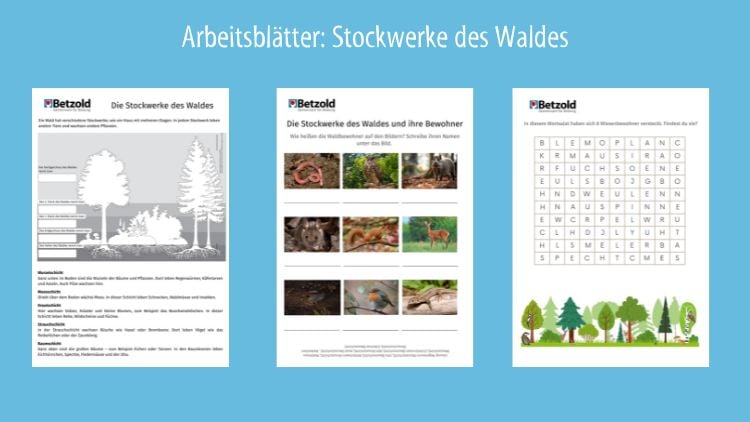
Stockwerke des Waldes
12.05.2025
Materialsammlung Schule: Kostenlose Arbeitsblätter & Tipps für Ihren Unterricht
Sie suchen Materialien und Arbeitsblätter für Ihren Unterricht? Dann sind Sie hier genau richtig! Auf dieser Seite finden Sie eine Übersicht über alle Fachbereiche, zu denen wir Material zum Download anbieten. Viel Spaß beim Stöbern!
Weiterlesen
Bewegtes Lernen mit dem Pocket Cube
Fremdsprachen
Lehrerhilfsmittel
Kinder tragen Pocket Cubes mit Anlautkarten
Bettina Kroker | 06.05.2025
Bewegtes Lernen mit dem Pocket Cube
Mit dem Pocket Cube bringen Sie Bewegung in Ihren Unterricht. Der vielseitige Würfel motiviert Schülerinnen und Schüler, Inhalte aktiv zu erarbeiten. Im Beitrag finden Sie konkrete Einsatzideen und Downloadmaterial für Ihren Unterricht.
Weiterlesen
Geflüchtete Kinder in der Schule: Erste Tipps und Anlaufstellen für Lehrerinnen & Lehrer
Lehrerhilfsmittel
Lehrer und Schüler unterhalten sich
Bettina Kroker | 25.03.2025
Geflüchtete Kinder in der Schule: Erste Tipps und Anlaufstellen für Lehrerinnen & Lehrer
Viele Kinder und Jugendliche suchen u. a. in Deutschland Schutz vor Kriegen und Krisen in ihren Heimatländern. Oft haben sie traumatische Erlebnisse hinter sich und stehen vor der Herausforderung, sich in einem neuen Bildungssystem ohne Sprachkenntnisse zurechtzufinden. Hier möchten wir Ihnen einige Tipps weitergeben, mit denen Sie den Kindern das Ankommen erleichtern können.
Weiterlesen
Unterrichtsmethode: Museumsgang (Gallery Walk)
Präsentationen
Unterrichtsmethode
Gallerie mit Text Unterrichtsmethode Museumsgang
Bettina Kroker | 09.01.2025
Unterrichtsmethode: Museumsgang (Gallery Walk)
Beim Museumsgang, auch Gallery Walk genannt, trainieren die Schülerinnen und Schüler beim Präsentieren von Gruppenergebnissen ihre kommunikativen Fähigkeiten und setzen sich tiefer mit den Inhalten auseinander. Der folgende Beitrag zeigt, wie der Museumsgang funktioniert, welche Vorteile er bietet und wie er Schritt für Schritt im Unterricht umgesetzt werden kann.
Weiterlesen
Kollegiale Fallberatung in der Schule – ein effektives Werkzeug für Lehrerinnen und Lehrer
Gesundheit
Lehrerhilfsmittel
Lehrerkonferenz im Lehrerzimmer
Bettina Kroker | 10.10.2024
Kollegiale Fallberatung in der Schule – ein effektives Werkzeug für Lehrerinnen und Lehrer
Hier erläutern wir, wie die kollegiale Fallberatung funktioniert, wann sie angewendet wird und welche Methoden sich dafür besonders bewährt haben.
Weiterlesen
Die besten Quellen für digitale Unterrichtsmaterialien, Infos und Inspiration
Lehrerhilfsmittel
Fortbildung
Referendariat
Lehramtsstudium
Tipps fürs Ref
Betzold Pinterest-Kanal
Bettina Kroker | 03.09.2024
Die besten Quellen für digitale Unterrichtsmaterialien, Infos und Inspiration
Den Betzold-Blog erreichen immer wieder Anfragen von Lehrerinnen und Lehrern, die häufig erst kürzlich in den Beruf gestartet sind. Es geht um Fragen wie „Welche Literatur gibt es zu diesem Thema?“, „Wo finde ich Materialien/Ideen/Infos?“, „Wie vernetze ich mich?“ Anlass genug, um einmal die vielversprechendsten Quellen dafür zusammenzutragen :)
Weiterlesen
Hilfsmittel für den Schulalltag: 10 Must-haves für Lehrerinnen und Lehrer
Entspannung
Lärm im Klassenzimmer
Lehrerhilfsmittel
Geschenktipps
Lehrerin nimmt etwas aus Tasche
Bettina Kroker | 06.08.2024
Hilfsmittel für den Schulalltag: 10 Must-haves für Lehrerinnen und Lehrer
Ähnlich wie ein Handwerker, der ohne seine Werkzeuge ziemlich aufgeschmissen wäre, brauchen auch Lehrerinnen und Lehrer eine gewisse Grundausstattung wie Lehrertasche, Lehrerkalender, Korrekturstifte und Laminiergerät. Darüber hinaus gibt es aber noch weitere kleine Alltagshilfen, die Ihnen den Schulalltag erleichtern können. Hier stellen wir Ihnen unsere Top 10 vor.
Weiterlesen

Wer schreibt hier?

Bettina Kroker
Online-Redakteurin
Seit 2014 arbeite ich bei Betzold in Ellwangen als Online-Redakteurin. Im Betzold-Blog möchte ich Lehrerinnen und Lehrern den ein oder anderen Tipp weitergeben, der den Schulalltag erleichtert und Zeit spart. Da ich stets auf der Suche nach neuen, interessanten Blog-Themen bin, freue ich mich immer über Ihre Anregungen: