Wie kann ich die Sprache wechseln?
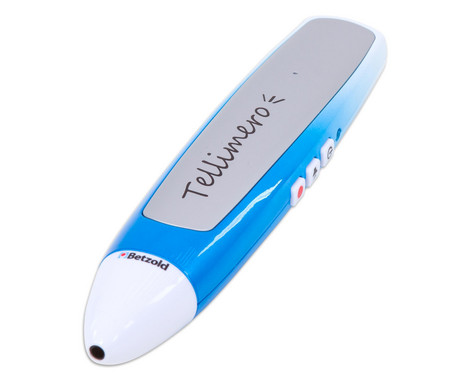
Tellimero EDU:
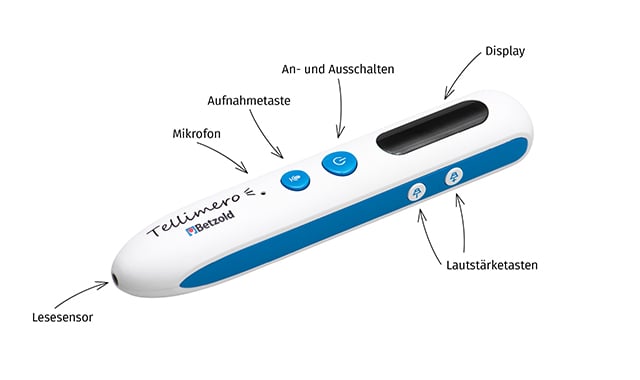
Wählen Sie zu diesem Zweck die entsprechende Landesflagge auf der Steuercode-Karte. Alternativ können Sie die Sprachauswahl auch per Tastenkombination auswählen. Drücken Sie kurz gleichzeitig die Tasten Vol+ und Vol-, um eine Sprache auszuwählen. Die jeweilige Auswahl wird akustisch mitgeteilt.
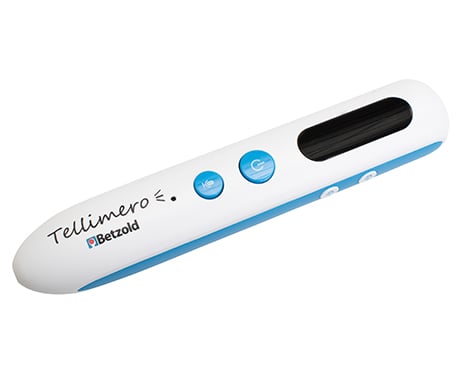
Tellimero:
Tellimero mit dem An-/Aus-Knopf einschalten
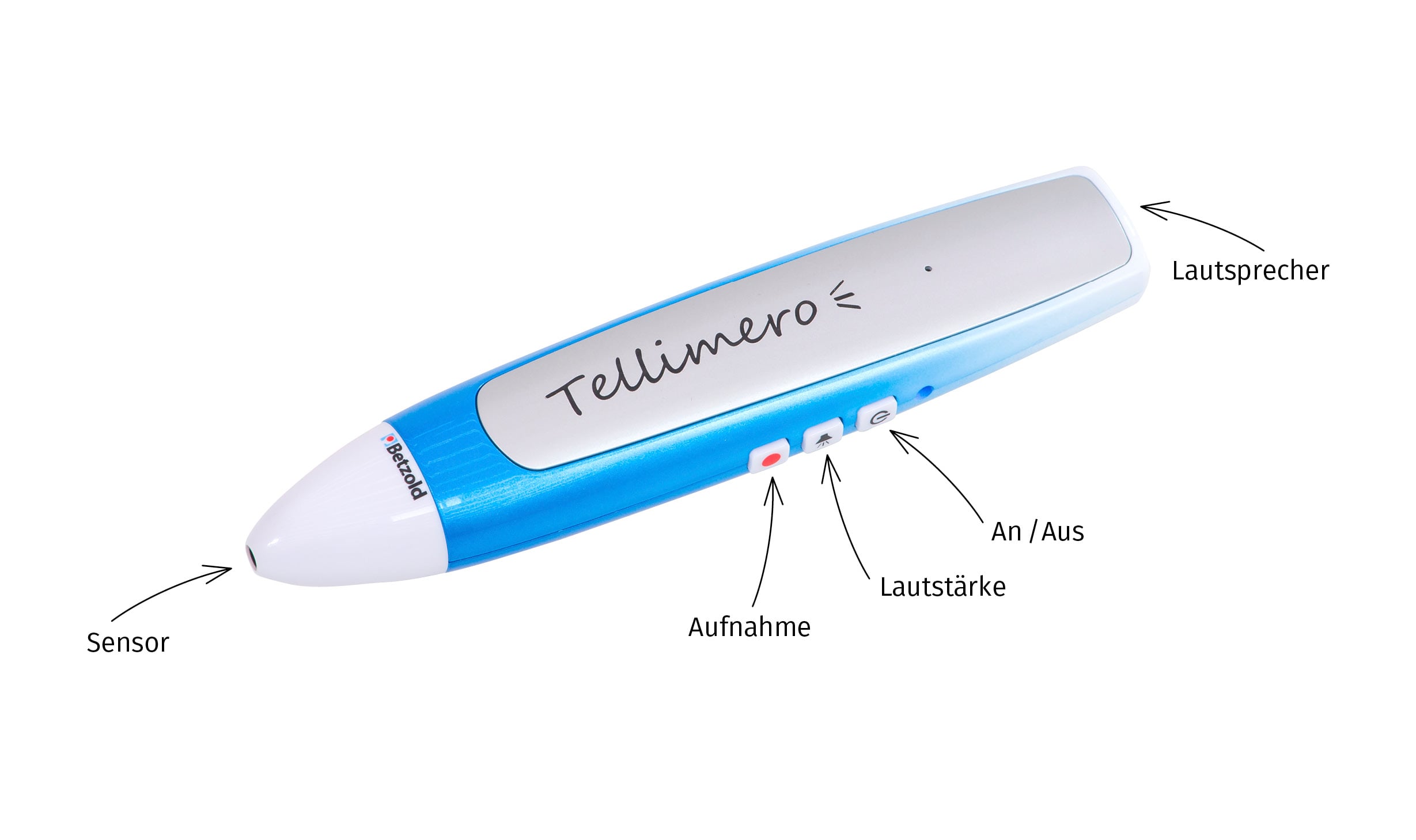
- danach Lautstärkeknopf und An-/Aus-Knopf gleichzeitig drücken; Sound ertönt
- Überprüfung durch Drücken des Aufnahme-Knopfs (sagt "Sticker auswählen" in eingestellter Sprache)
Wie kann ich einen Sticker im gesicherten Modus bespielen?
Tellimero EDU:
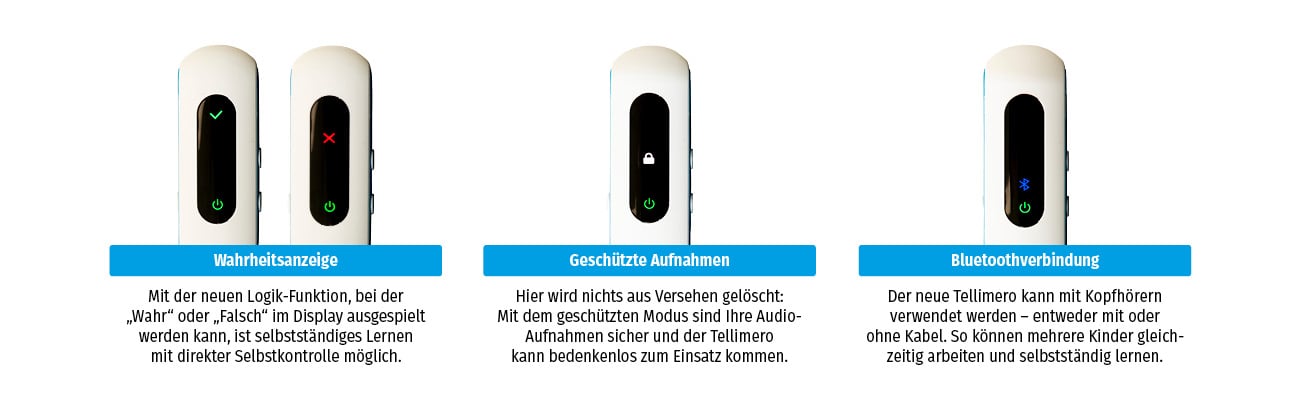
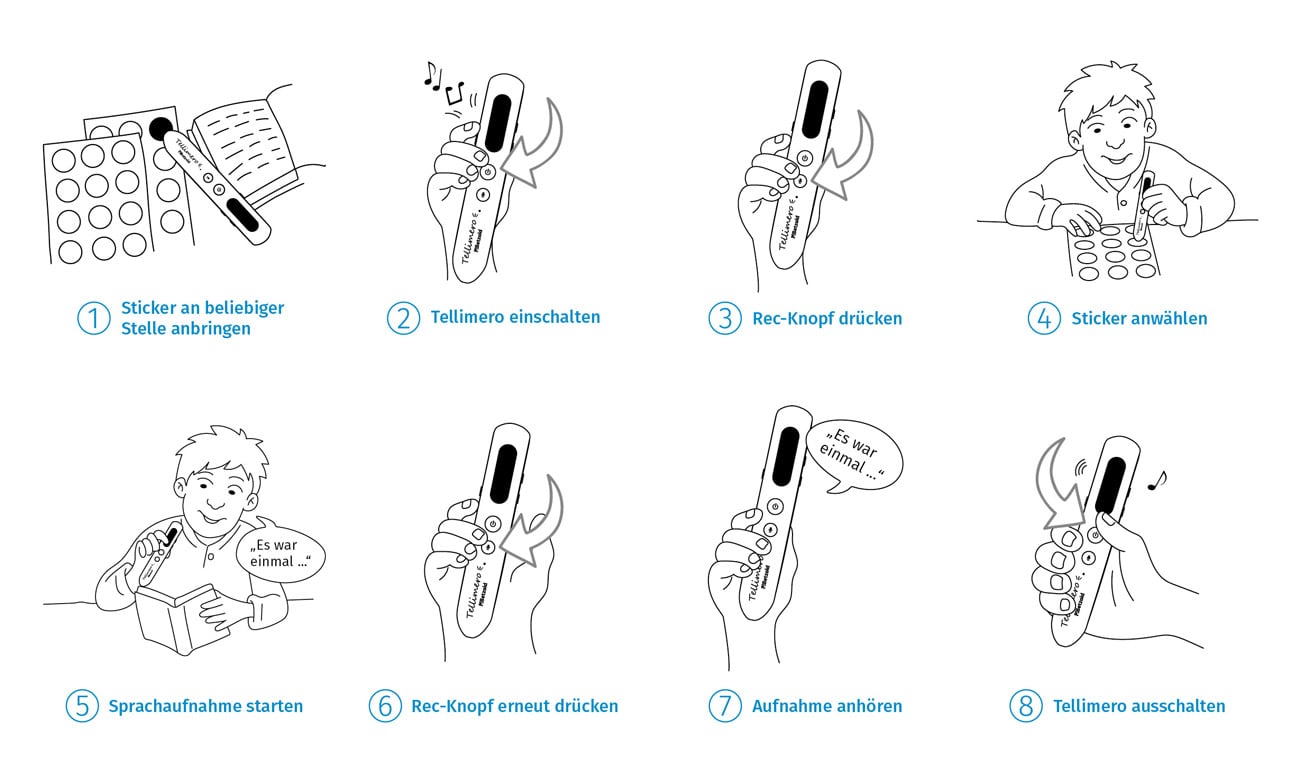
Mit dem gesicherten Modus können Sie ein versehentliches Betätigen der Aufnahmetaste und damit Überschreiben Ihrer Aufnahmen verhindern. Um ihn zu aktivieren, drücken Sie den Aufnahme-Knopf und den An/Aus-Knopf für mind. 2 Sek. Das entsprechende Zeichen im Display leuchtet nun auf. Gleichzeitig wird dieser Modus per Sprache mitgeteilt. Erneutes Drücken beider Tasten führt in den ungeschützten Modus zurück.
Geschützte Aufnahmen sind im Dateinamen mit „_T“ gekennzeichnet. Die Kennzeichnung kann auch manuell erfolgen, um die Datei entsprechend zu schützen bzw. wieder freizugeben. Das Entfernen dieser Kennzeichnung entsperrt die Datei wieder. So verhindern Sie, dass ein Sticker versehentlich überspielt wird.
Tellimero:
Sie können ein versehentliches Überspielen eines Stickers verhindern, indem Sie zum Aufnahmestart den Aufnahme-Knopf und den An/Aus-Knopf gleichzeitig so lange drücken, bis „Sticker auswählen“ ertönt. Die Aufnahme beenden Sie wie gewohnt durch Drücken der Aufnahmetaste.
Geschützte Aufnahmen sind im Dateinamen mit „_T“ gekennzeichnet. Die Kennzeichnung kann auch manuell erfolgen, um die Datei entsprechend zu schützen bzw. wieder freizugeben. Das Entfernen dieser Kennzeichnung entsperrt die Datei wieder.
Wie erkenne ich, dass ein Sticker im gesicherten Modus bespielt wurde?
Tellimero EDU:
Beim Auswählen des Stickers ertönt die Ansage „Der Sticker ist belegt“.
Tellimero:
Beim Auswählen des Stickers ertönt die Ansage „Aufnahme beendet“. Tippen Sie den Sticker erneut an, wird die gesicherte Aufnahme abgespielt.
Mein Tellimero lässt sich nicht einschalten oder schaltet sich direkt wieder aus
Halten Sie den Einschaltknopf für mindestens 2 Sekunden gedrückt. Sollte sich der Stift nicht einschalten, schließen Sie ihn mit dem USB-Kabel an einen eingeschalteten Rechner an. Lassen Sie den Stift für mindestens eine Stunde aufladen.
Können auch Kopfhörer verwendet werden?
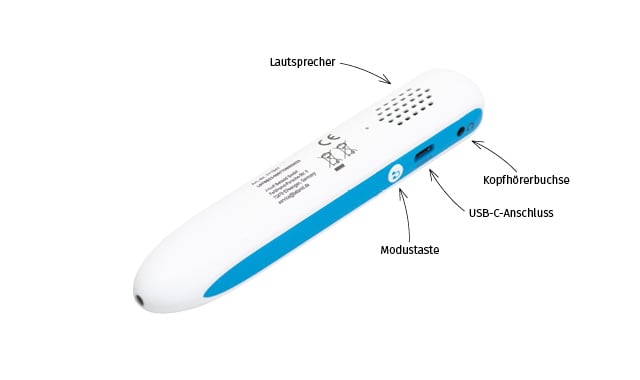
Ja, der Tellimero verfügt über eine Buchse für gewöhnliche 3,5-mm-Klinkenstecker. Dort können Sie Kopfhörer oder batteriebetriebene Aktivlautsprecher anschließen. Mit dem Tellimero EDU können auch Bluetooth-Kopfhörer verwendet werden. Hierzu wechseln Sie durch Drücken der Modustaste (mind. 2 Sekunden) in den Bluetooth-Modus und koppeln die beiden Geräte.
Bei Verwendung eines Kopfhörers empfiehlt Betzold den Einsatz von speziellen Kopfhörern, die für Kinder entwickelt wurden und bei denen die maximale Lautstärke einstellbar ist. Hier geht es zum Kopfhörer.
Müssen Batterien oder Akkus gewechselt werden?
Der Tellimero-Stift verfügt über einen fest verbauten Akku, der nicht gewechselt werden kann. Bitte versuchen Sie auf keinen Fall den Stift gewaltsam zu öffnen. Wartungsarbeiten und Reparaturen am Tellimero dürfen nur durch Betzold erfolgen.
Wie sichere ich die Audioaufnahmen von meinem Tellimero?
Bitte speichern Sie Ihre Audio-Dateien regelmäßig. Verbinden Sie hierzu Tellimero mit dem PC. Sie können eine eigene Struktur definieren und ein Backup anlegen. Dabei werden sämtliche Inhalte auf dem PC gespeichert und können bei Bedarf auf dem gleichen oder gar einem neuen Tellimero wiederhergestellt werden.
Können meine Audiodateien auf mehreren Tellimero Lesestiften eingesetzt werden?
Ja, verbinden Sie hierzu den ersten Tellimero mit dem PC. Kopieren Sie die Audiodateien auf Ihre Festplatte. Trennen Sie die Verbindung zum ersten Tellimero ordnungsgemäß. Verbinden Sie nun den zweiten Lesestift mit Ihrem PC und kopieren Sie die gewünschten Dateien in den Ordner E-Books.